[点晴模切ERP]【金蝶云星空】一文读懂什么是配置型BOM!
当前位置:点晴教程→点晴ERP企业管理信息系统
→『 工程管理 』
K 导语 企业在实际的业务中,可能存在客户定制产品的场景。比如一台电脑在选购内存时,有的客户用16g内存,有的客户用64G内存;这个时候工程就要根据实际的客户需求创建对应的BOM。那这种配置的BOM,在系统应该如何实现。 学完本篇文章,您将学会: ①什么是配置型BOM! ②如何创建配置BOM!
Q 什么是配置BOM? 简单来说,配置BOM就是对一个预先设计好的、可灵活搭配的产品(我们叫它可配置产品),根据客户的具体需求,挑选不同的零部件和材料,最终组合成一个让客户满意的、具体的产品BOM清单的过程。这种用于配置的BOM,有时也被称为“超级BOM”。
Q 系统中如何创建配置BOM? (共六个步流程) 我们这里以一台配置电脑举例,电脑组成由内存、显示屏、硬盘、鼠标和键盘;而内存、显示屏、硬盘是可配置的,在接单的时候才知道要买哪种型号。
那这种产品的BOM,我们要怎样在系统上创建? 第一步:新增【配置】类的产品料号 也就是上面表格第一层的配置电脑。 新增物料的时候,将其“物料属性”选择为【配置类】。
这个物料就是后面要用来创建配置产品BOM的父项编码(下面第五步)。 这种属性的物料系统会强制为它启用BOM版本管理和计划影响,因为后续所有配置出来的具体产品,都会以“这个编码+不同的BOM版本号”的形式来管理,并参与后续的MRP计划、库存管理等所有业务。
第二步:新增【特征】类物料 这类物料就是在建BOM时需要选配的层级,比如上面EXCEL表截图的配置内存、配置显示屏、配置硬盘这三个。他们最终的型号不确定,在产品配置时才知道要什么型号,这类物料的属性就是特征类型。
这类物料本身没有具体规格、没有库存、也不用于业务单据,只存在于配置类BOM中,目的是实现“多选一”的选项功能。 第三步:创建实际型号的料号 上面我们创建了特征类的物料——配置内存,这个内存下面有对应的具体的型号;如8G,16G,32G;现在就将这些物料统一创建。物料属性选择外购,当然也可以是自制。
以下便是内存、显示器、硬盘创建的实际型号物料。
第四步:给【特征】类料号创建BOM 打开物料清单列表,新增一个BOM,父项物料编码选择一下特征属性对应料号(第二步料号),这里选了配置内存。明细页签的的子项物料编码则是实际的规格内存料号,也就是我们第三步创建的。
第五步:给【配置】件料号创建BOM 新增物料清单时,父项料号选择第一步创建的配置物料,子项可以包含:特征件和外购件或自制件;这里额外加上了两个直接外购的鼠标和键盘物品,它俩不需要选配。
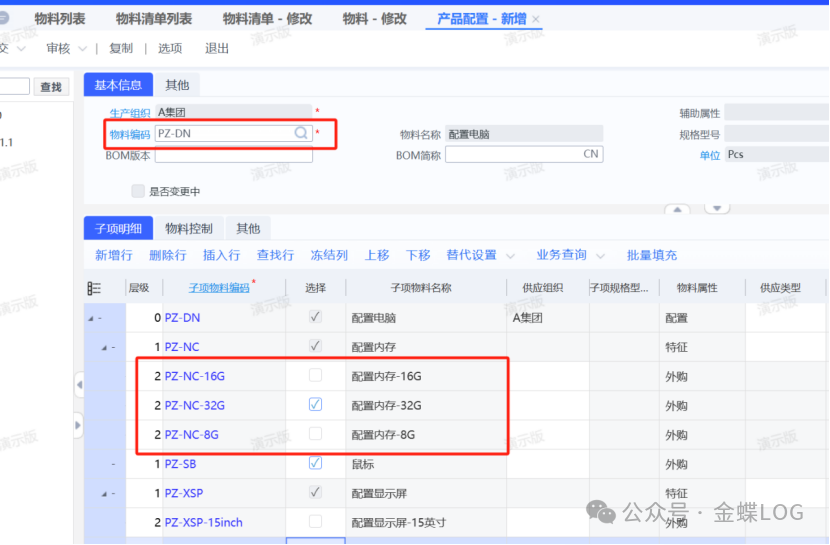
第六步:进行【产品配置】,生成具体BOM 上面步骤操作完之后,就可以开始真正的BOM配置了。找到【产品配置】点开来
选择刚刚创建的配置类料号(PZ-DN),然后根据客户需求,从各个特征项中选定具体的物品型号。
在选配完之后,点击左上方保存,系统便会自动生成一个新的版本号BOM。
K 额外扩展 在第五步里,我们实际上可以对物料进行配置属性的勾选,一共有三种【可选择】、【可修改】、【可替换】
这里解释一下什么意思。 【可选择】 勾选的话,在配置选配界面,【选择】这个按钮便不是灰色,可以进行勾选。
【可修改】 勾选的话,子项物料的一些锁定的字段便可进行编辑。
【可替换】 勾了的话,【子项物料编码】字段便可编辑,替换料号。
注:以上内容适用于金蝶云星空标准版和企业版。截图环境为8.2.0.20240229。 阅读原文:原文链接 点晴模切ERP更多信息:http://moqie.clicksun.cn,联系电话:4001861886 该文章在 2026/1/19 10:45:08 编辑过 |
关键字查询
相关文章
正在查询... 

|


 400 186 1886