[点晴永久免费OA]把Windows系统安装进Docker,比虚拟机省了多少事
当前位置:点晴教程→点晴OA办公管理信息系统
→『 经验分享&问题答疑 』
临时需要一个 Windows 环境,装虚拟机太沉,租云主机太慢,有没有一种办法,能让 Windows 像起一个 nginx 容器一样简单?
一句话总结dockur/windows 的做法是,把 Windows 塞进一个 Docker 容器,自动下载镜像、自动装好系统、浏览器打开就能用。简单说,它把「装虚拟机」变成了一条命令。 一个被虚拟机折磨过的夜晚很多人都有过这种时刻。 电脑上跑着 Linux,临时要签一个只能用 Windows 版的电子合同客户端。或者前端同事扔过来一个只在 IE 里复现的 bug,而你手边只有 MacBook。再或者 CI 流水线里某个步骤必须在 Windows PowerShell 里跑。 第一反应是装虚拟机。打开 VirtualBox,找 ISO,配内存硬盘,装系统,装增强工具,重启三次。两个小时过去,你终于看见了 Windows 桌面,而原本只想用五分钟的那个软件,现在显得有点讽刺。 云服务也行,但开一台 Windows 云主机,按时间计费,用完还得记得关。对于「临时用一下」这个需求,它太重了。 dockur/windows 想解决的就是这件事。既然 Docker 能跑数据库、跑 nginx、跑一整套微服务,那为什么不能让 Docker 也跑一个 Windows 桌面? 它到底做了什么dockur/windows 是 GitHub 上的一个开源项目,镜像名是 dockurr/windows,已经拿到了 5.2 万 Star。它基于 QEMU/KVM,把 Windows 的启动、安装、访问全部封装进了一个容器。 你不需要自己准备 ISO,也不需要盯着安装向导点下一步。给 VERSION=11,它就会自动下载对应的 Windows 11 镜像,然后在容器里完成无人值守安装。 装完之后,打开浏览器访问 http://127.0.0.1:8006,就能看到 Windows 桌面。整个过程和 docker compose up 没什么本质区别。
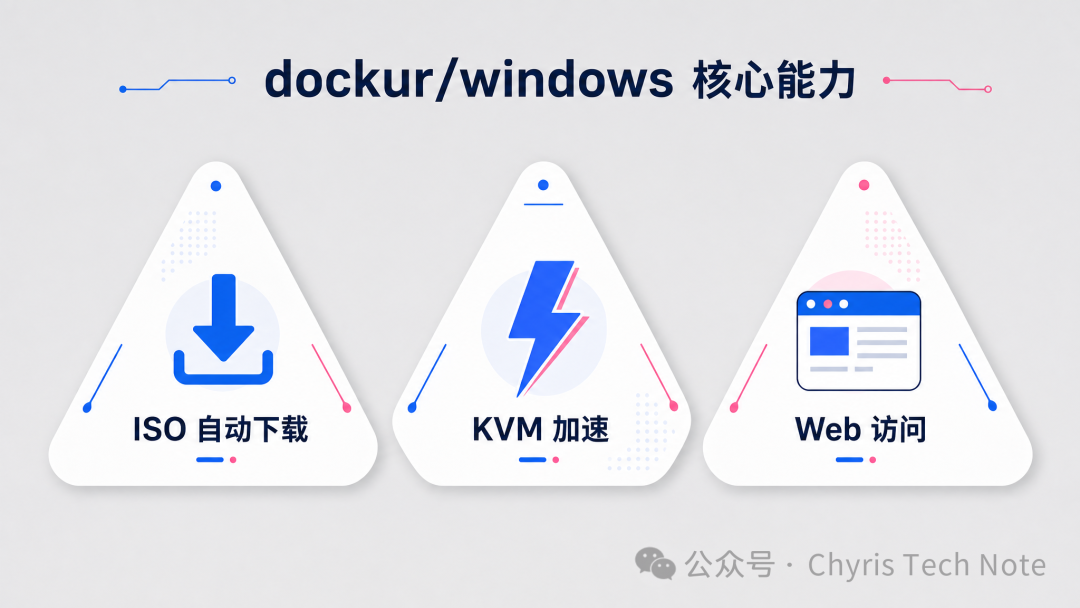
它最省事的地方有三处。不用自己找 ISO,项目内置了下载器,支持从 Windows 11 到 Windows XP、从 Server 2025 到 Server 2003 的多个版本。性能上靠 KVM 加速,容器直接调用宿主机的 /dev/kvm,不是纯软件模拟那种幻灯片。访问也方便,内置了 Web 查看器,开箱即用,安装阶段看进度、日常简单操作都不用配 RDP。 最小 demo,从 compose 到桌面最简配置摆出来是这样的。
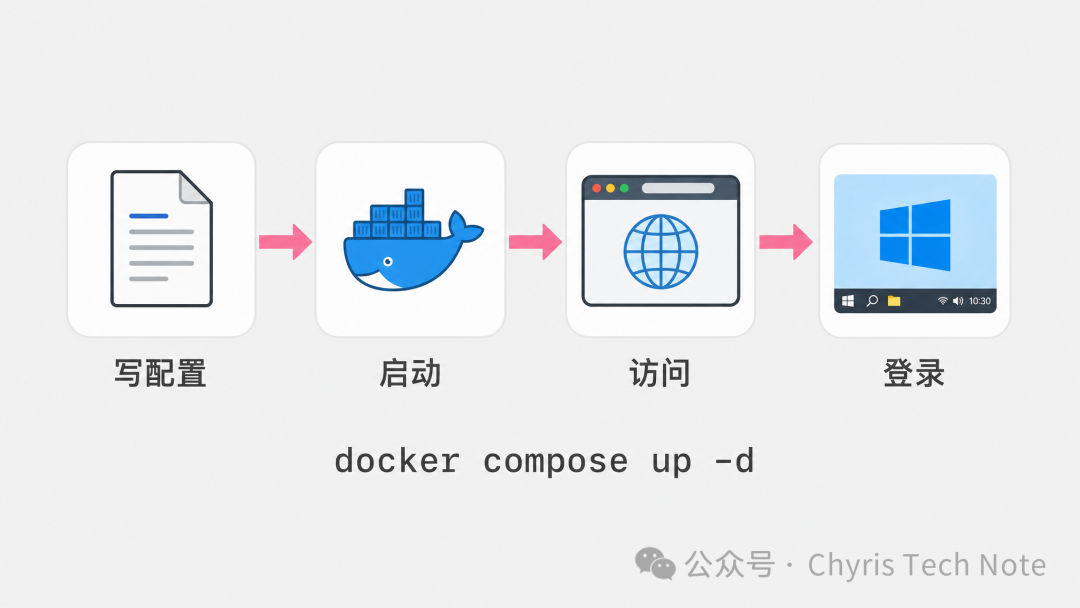
保存成 compose.yml,然后运行。
docker compose up -d 之后,第一次启动会下载 Windows 11 镜像并自动安装,时间取决于网速和硬盘。之后容器会记住这个状态,再次启动直接进入桌面。 等日志里看到安装完成的提示,打开浏览器访问 http://127.0.0.1:8006,就会看到一个完整的 Windows 11 桌面。 默认用户名是 Docker,密码是 admin。登录之后,这就是一个正常的 Windows 11,可以装软件、改设置、跑程序,和一台普通电脑没什么两样。 如果你不想本地装 Docker,项目也支持 GitHub Codespaces,点一下按钮就能在浏览器里启动预配置环境。还有一个叫 WinBoat 的图形化安装工具,给不喜欢命令行的人准备。
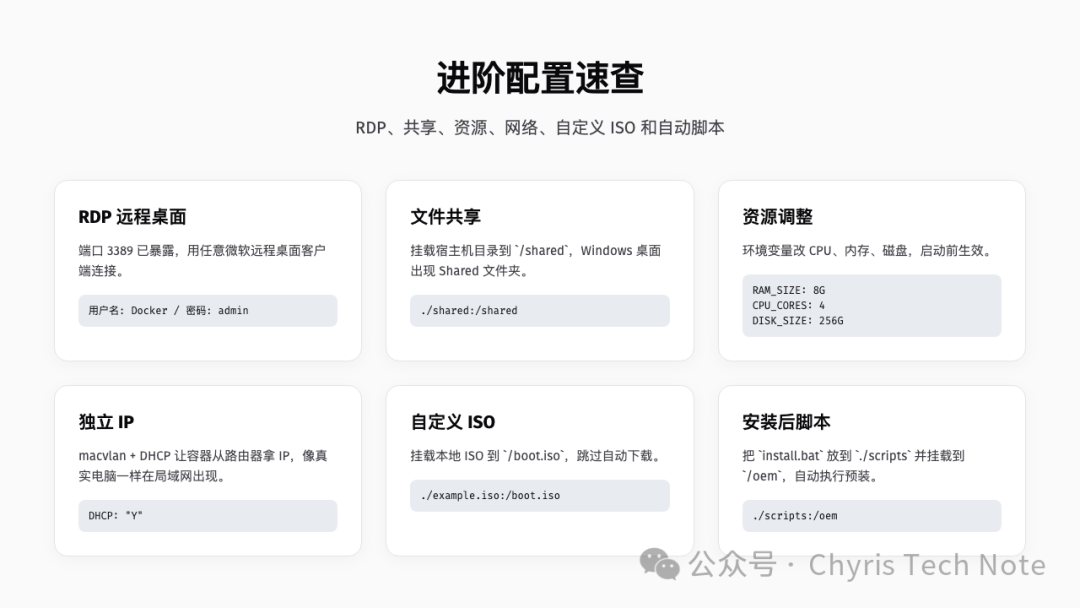
版本选择,比想象中更细如果你以为只有 Windows 11 和 Windows 10 两个选项,那就小看了这个项目。 它的版本代码覆盖了大量场景。日常用选 11,就是 Windows 11 Pro,体积 7.9 GB。想轻量一点选 11l,LTSC 长期服务版,只有 4.7 GB。测老软件兼容性可以选 10l 甚至 xp,后者只有 0.6 GB。服务器方向从 2025 到 2003 都有,对应不同年代的 Windows Server。 如果你手里有自己的 ISO,也可以不用它的自动下载。把 ISO 挂载到 /boot.iso,项目会跳过下载直接用你的镜像。你也可以直接传一个 ISO 的下载 URL 给 VERSION。 改配置就是改几行环境变量默认配置给 Windows 分配了 2 个 CPU 核心、4 GB 内存和 64 GB 磁盘。如果只是临时打开一个小工具,这已经够用。但如果你想跑重型软件或者多开浏览器,改起来也只是一行环境变量。
DISK_SIZE 不仅能扩容新盘,还能把已有磁盘扩容到更大容量。扩容后只需要在 Windows 的磁盘管理里把未分配空间合并进分区即可。 语言默认是英文,但可以通过 LANGUAGE 指定中文。
用户名和密码也能自定义。
这些配置都不需要你去修改 Windows 内部设置,而是在容器启动前就定好。批量创建相同环境时,不用每台都点一遍安装向导。 宿主机和容器里的 Windows 怎么传文件容器和宿主机之间默认有一个共享文件夹。启动后,Windows 桌面上会出现一个 Shared 文件夹,对应宿主机上你挂载的目录。
把文件放进宿主机的 ./shared,Windows 里立刻就能看到。反过来也一样。这比在虚拟机里插 U 盘、开 SMB 共享要直接得多。 项目通过内置的文件共享机制,把宿主机目录映射为 Windows 桌面上的 Shared 文件夹。如果你想共用更复杂的目录结构,也可以把其他路径挂到 /storage 子目录里。只是要注意,别把宿主机的根目录无脑挂进去。 只看网页不够,还可以这么玩浏览器访问适合安装阶段和简单操作,但画质一般,也没有音频和剪贴板同步。它的价值是让你不用装任何客户端就能先看到桌面。真要长期用,建议换 RDP。 Windows 容器会把 3389 端口暴露出来,任何微软远程桌面客户端都能连。Android、iOS、Linux 的 FreeRDP、Windows 自带的 mstsc,都可以。连上去之后,体验和一台普通 Windows 远程主机差不多,音频和剪贴板也能正常工作。 RDP 的登录信息就是容器启动时配好的用户名和密码。默认是 Docker / admin,如果你改了 USERNAME 和 PASSWORD,就用改后的值。 如果你希望 Windows 像一台独立电脑一样出现在局域网里,可以配 macvlan。容器会通过 DHCP 向路由器要一个独立 IP,和物理机平起平坐。缺点是这个模式下宿主机本身访问不到容器 IP,需要再建一个 macvlan 接口做绕行。 更硬核的玩法还包括 USB 直通、多磁盘、自定义 ISO、安装后自动执行脚本。
挂载一个本地 ISO,VERSION 就会被忽略,直接走你指定的镜像。
把 install.bat 放进 ./scripts,Windows 安装收尾阶段会自动执行它。用来批量预装软件很方便。比如你要给团队发一个带 Chrome、Git 和 VS Code 的标准开发环境,可以写进这个脚本,每次起容器都自动装好。
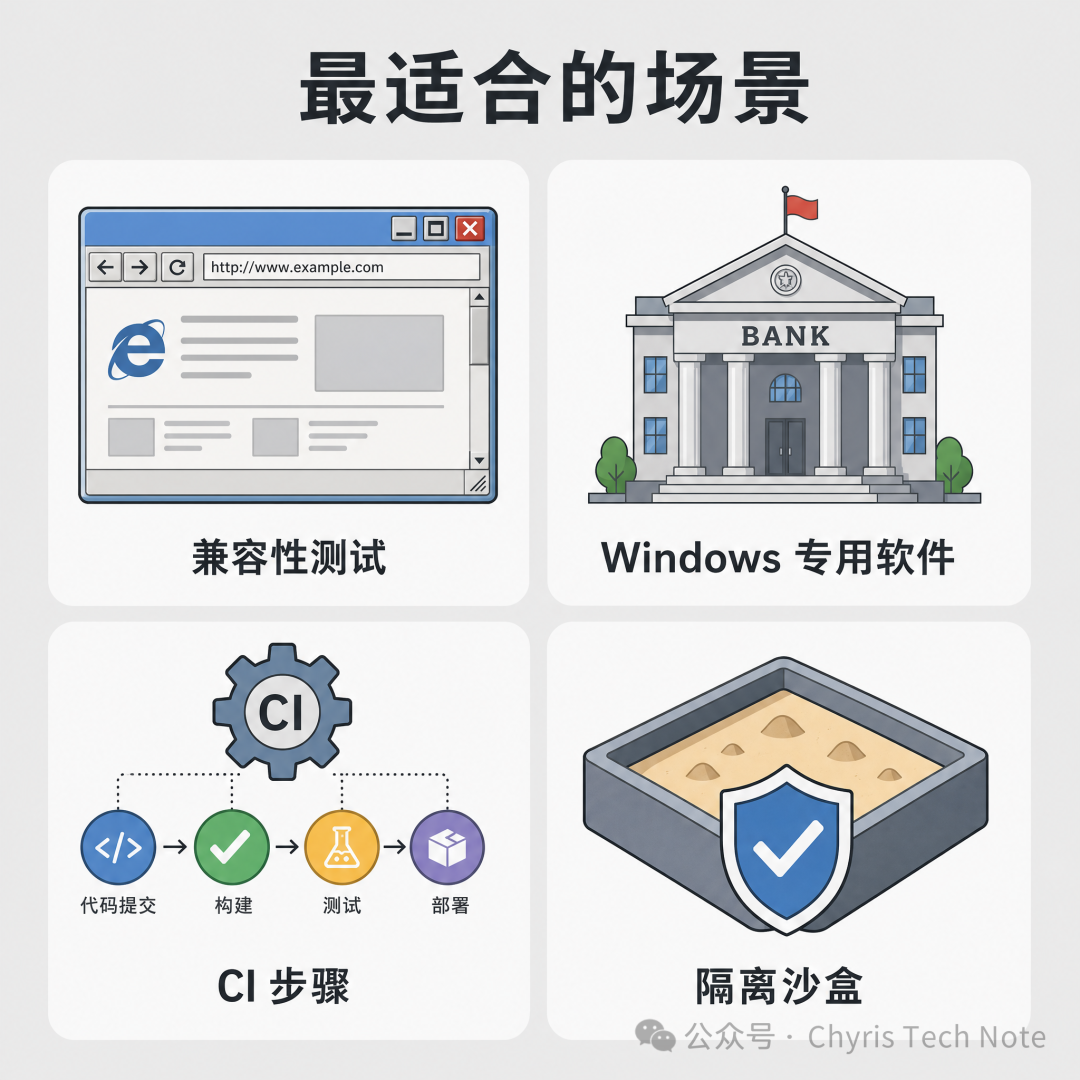
它不能替代虚拟机传统虚拟机、云主机、容器化 Windows,这三种方案各有各的用处。 如果你需要一台长期稳定、能快照克隆、能接复杂外设的 Windows,传统虚拟机更合适。代价是重,每次启动都要等一阵,维护也是完整操作系统的工作量。 如果你需要公网访问或者团队协作,云主机开箱即用,但按时间计费。本地临时测一下的话,网络延迟和费用都不太友好。 dockur/windows 瞄准的是「本地、临时、可抛」的场景。配置写在 YAML 里,启动和容器一样快,用完 docker compose down 就能删掉。你牺牲了一些灵活性和性能上限,换来的是极低的启动成本。 这三种方案不是互相替代的关系。就像你不会用 Docker 去替代物理服务器一样,dockur/windows 也不是为了替代 VMware 或者 Hyper-V。它解决的是那个「临时用一下」的灰色地带。 第一次启动为什么慢第一次启动比较慢,是很多人踩到的第一个坑。你以为 docker compose up -d 之后立刻就能看到桌面,结果它在那里下载 ISO、跑安装脚本,可能要等十几分钟。 这其实是正常的。打开它的 Dockerfile 就会发现,它其实就是 QEMU 加一套自动化脚本。基础镜像 qemux/qemu 提供虚拟化环境,再加上 Samba、wimtools、cabextract 这些工具处理 Windows 镜像和文件共享,virtio 驱动提升磁盘网络性能。启动脚本放在 /run/ 目录下,entry.sh 是入口。 容器启动时暴露两个端口,8006 给 Web 查看器,3389 给 RDP。/storage 卷持久化 Windows 磁盘镜像,所以第一次装完之后,后续启动就快多了。 Kubernetes 上也能跑如果你觉得单机不过瘾,它甚至还提供了 Kubernetes 部署示例。思路和在单机上差不多,只是把存储换成 PersistentVolumeClaim,把 /dev/kvm 以 hostPath 形式挂进容器,通常还需要 privileged: true。 这意味着你可以在私有 Kubernetes 集群里批量提供 Windows 桌面或者 Windows 测试节点。对想把 Windows 环境纳入现有容器编排体系的团队来说,这是个有意思的用法。但生产环境部署前,安全和权限边界要仔细评估。 它能用在哪dockur/windows 不是替代你主力机的方案。它的价值在于 临时、可抛、自动化。 前端开发可以用它跑旧版 IE 或 Edge,验证兼容性 bug,测完容器一删就干净。某些只有 Windows 版的政府、银行、企业客户端,又不需要天天用,起个容器办完事就关掉。 CI 环境也有用武之地。如果你的 CI 跑在 Linux 上,但某个构建或测试步骤必须在 Windows 里执行,可以动态拉起一个 Windows 容器。 还有一种情况,就是隔离沙盒。下载了一个来历不明的 Windows 软件,不想装在自己电脑上,可以扔进容器里运行。用完连同容器一起删掉,宿主机不会留下任何痕迹。 不过它也有边界。如果你需要一台长期运行、性能敏感、或者有复杂外设要求的 Windows 工作站,传统虚拟机或者物理机仍然更合适。容器化 Windows 的优势是轻量和可抛,而不是极致性能。
不是万能药,这些坑要注意dockur/windows 依赖宿主机 KVM。根据项目兼容性表,Linux(Docker CLI / Podman)和 Windows 11(Docker CLI、Docker Desktop、Podman)都能跑。Docker Desktop on Linux、Windows 10 和 macOS 不支持,Intel Mac 和 Apple Silicon Mac 都一样。 如果你需要 ARM64 版本的 Windows,要用同一个作者维护的 dockur/windows-arm 项目。但宿主机仍然必须是支持 KVM 的 Linux ARM64,macOS 不行。 云端 VPS 大部分也不支持嵌套虚拟化,所以别指望直接在阿里云、AWS 的入门级实例上跑。 检查 KVM 支持的命令很简单。
如果提示不支持,先检查 BIOS 里是否开启了 Intel VT-x 或 AMD SVM。 USB 直通要特别小心。 README 里用大段警告说明,如果在 Windows 安装完成前把 USB 存储设备挂进去,可能会导致安装失败,甚至把 U 盘当成系统盘格式化。第一次启动时务必保持 USB 设备断开。 权限问题。 如果 kvm-ok 显示支持但容器仍然报找不到 KVM 设备,可以尝试在 compose 文件里加上 privileged: true,或者用 sudo 运行 docker 命令来排除权限干扰。 网络方面,默认是桥接模式,容器和宿主机共享 IP。如果你希望容器拥有独立 IP,macvlan 是个选择,但要记得同时配置 DHCP 和设备访问规则。初学者建议先用默认模式把桌面跑起来,再逐步尝试更复杂的网络。 另外,这个项目只提供开源编排代码和自动下载流程,不包含 Windows 授权。README 里明确说明,它使用的是微软提供的通用试用密钥。用于个人学习、测试没问题,但商业生产环境需要你自己解决授权问题。 容器化的 Windows,意味着什么dockur/windows 真正有趣的地方,是把 Windows 塞进容器之后,还能用同一套 Docker 工具链来管理它。 版本靠环境变量,配置写在 YAML 里,状态挂在 volume 上,不想用了 docker compose down 直接删掉。这和传统虚拟机那种「装完一台就少动它」的用法完全不同。 它也不追求把所有事情都做完美。浏览器查看器画质一般,RDP 需要你自己配,macvlan 有网络限制。但它把最常见路径上的麻烦降到了最低,让「临时用一下 Windows」不再是一件需要郑重其事的事。 总结dockur/windows 没有改变 Windows 本身,但把它从一台需要郑重其事去维护的机器,变成了一个可以随时拉起来、用完就扔的容器。 它把一个原本需要几个小时搭建的虚拟机环境,压缩成了一条 docker compose up。你不需要再为了一次性需求去维护一台完整的 Windows 机器,也不需要为了一次测试去云厂商那里开实例。 它最舒服的用法,是临时需要一个 Windows 环境的时候,把它当成可编程、可丢弃的资源。遇到这种场景,装虚拟机这件事突然变得有点多余。 阅读原文:https://mp.weixin.qq.com/s/J4783bf-BLbwSxDXN2rp_A 该文章在 2026/7/13 17:07:36 编辑过 |
关键字查询
相关文章
正在查询... 



|


 400 186 1886