[点晴永久免费OA]非同一网络下的电脑、手机、平板、NAS机全平台文件同步工具 Syncthing
当前位置:点晴教程→点晴OA办公管理信息系统
→『 经验分享&问题答疑 』
举个很常见的组网情况:台式机插网线连接有线网络,手机、平板连无线路由器 WiFi。无线路由器通过路由发射无线信号,此时手机、平板和台式机分属两个不同局域网,没法直接互通,这种场景非常普遍。 我们为什么需要同步呢?这是个好问题! 1、台式机发现有个文件需要发到手机或平板,而不想用微信的文件助手; 2、台式机发现有个app不错,用微信发过去是安装不了的; 3、每次同步文件都需要连数据线非常麻烦。 所以说同步文件是刚需,这篇文件就是为了解决这个问题诞生的,本人使用过后,感觉很丝滑。 解决方案:Syncthing 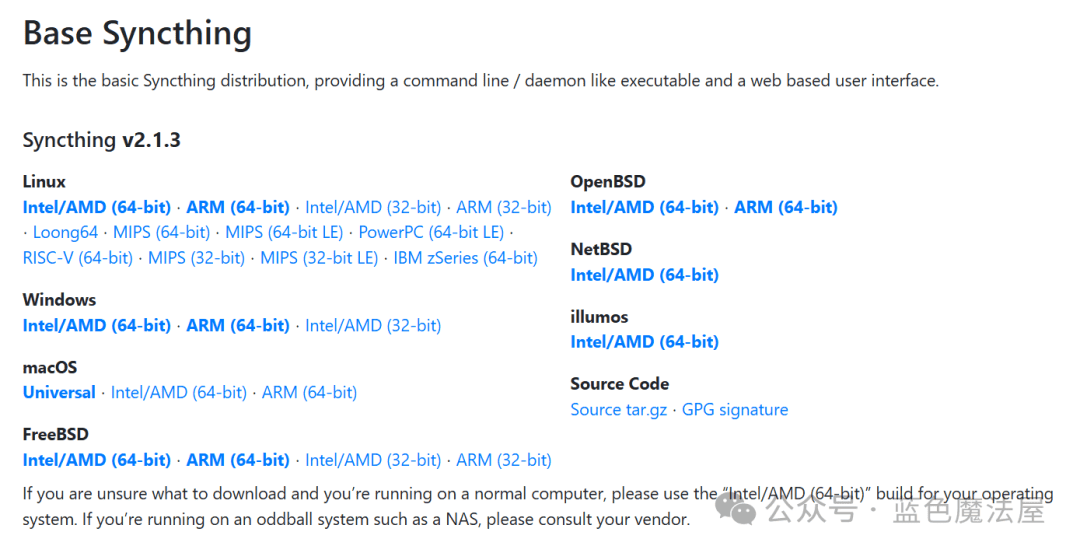 1、去中心化 P2P 架构:无中心服务器,设备间直接通信,数据不经过第三方云,彻底掌握数据主权。 2、端到端加密:全程 TLS 1.3 加密,设备用唯一 ID 认证,仅授权设备可连接,传输与存储均安全。 3、跨平台:支持 Windows、macOS、Linux、FreeBSD 、OpenBSD、NetBSD、illumos等,还有IOS版本。 原理:去中心化 P2P,自动尝试局域网直连、外网穿透,不强制要求同一内网。适用:文件夹实时双向同步;不用搭建虚拟局域网。 如果你需要文件夹持续自动同步:直接使用 Syncthing。 台式机需要做的工作: 1、配对设备:打开 Web UI,复制设备 ID。在另一台设备添加此 ID,等待对方授权。 2、添加同步文件夹:选择本地路径,设置同步模式(发送 / 接收)。勾选共享给已配对设备,对方接受后开始同步。 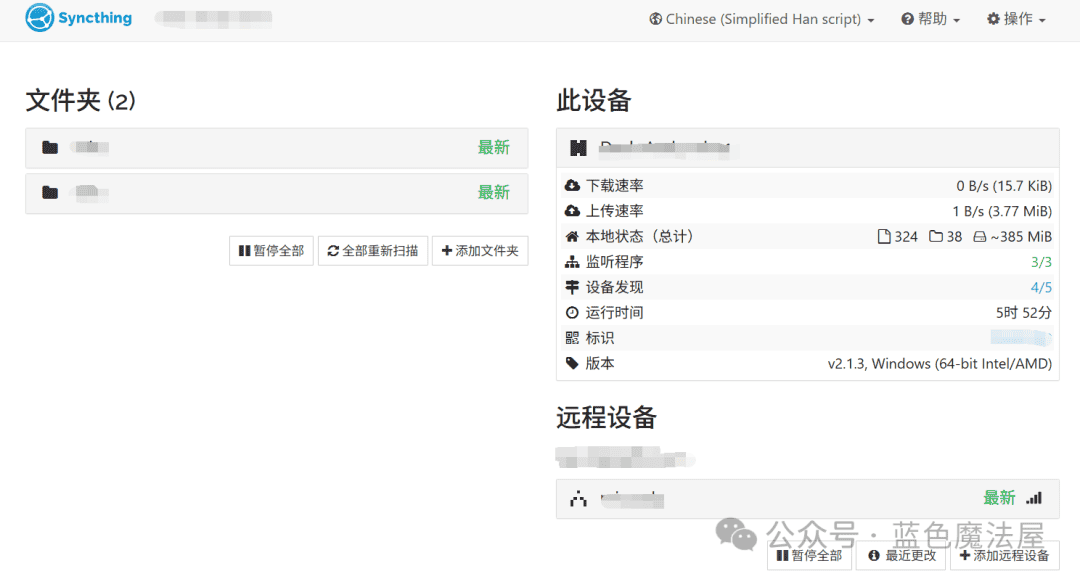 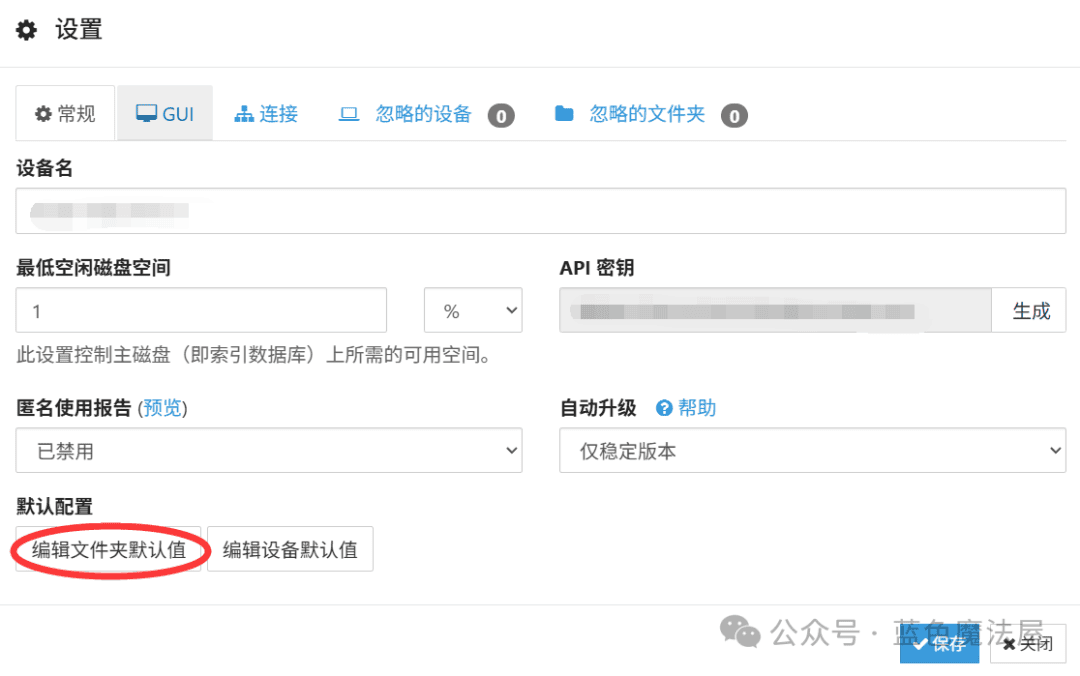 注意事项: 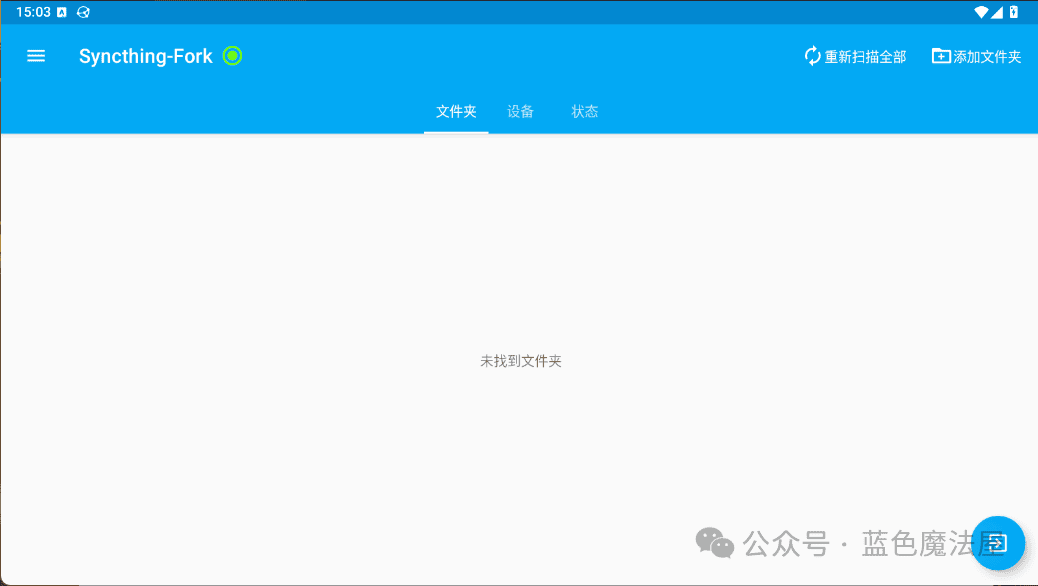 快速上手电脑安装后启动,会自动打开 Web 管理界面,默认地址 http://127.0.0.1:8384。 每台设备都有一个唯一的设备 ID。在第二台设备上打开 Syncthing,找到设备 ID,然后在第一台设备上操作: 点击「Add Remote Device」 粘贴对方的设备 ID 给设备起个名字,点击 Save 对方收到连接请求,接受即可 在 Syncthing 界面点击「Add Folder」 选择要同步的文件夹路径 在「Sharing」标签页勾选要同步到的设备,点击 Save 另一台设备收到共享请求,接受后自动开始同步 Syncthing 内置版本控制功能,误删文件可以找回: 文件夹设置 → File Versioning → 推荐选「Simple File Versioning」,保留最近 5 个版本。 「Syncthing-Fork_2.1.2.0.apk」 链接:https://pan.quark.cn/s/24d1f909bbc3 (官方网址没有Android app下载,我是从F-Driod下载后提取出来的) iOS:App Store 搜索 Mobius Sync(Syncthing 的 iOS 客户端)。 项目地址:https://github.com/syncthing/syncthing 阅读原文:点击这里 该文章在 2026/8/18 10:07:51 编辑过 |
关键字查询
相关文章
正在查询... 



|


 400 186 1886


